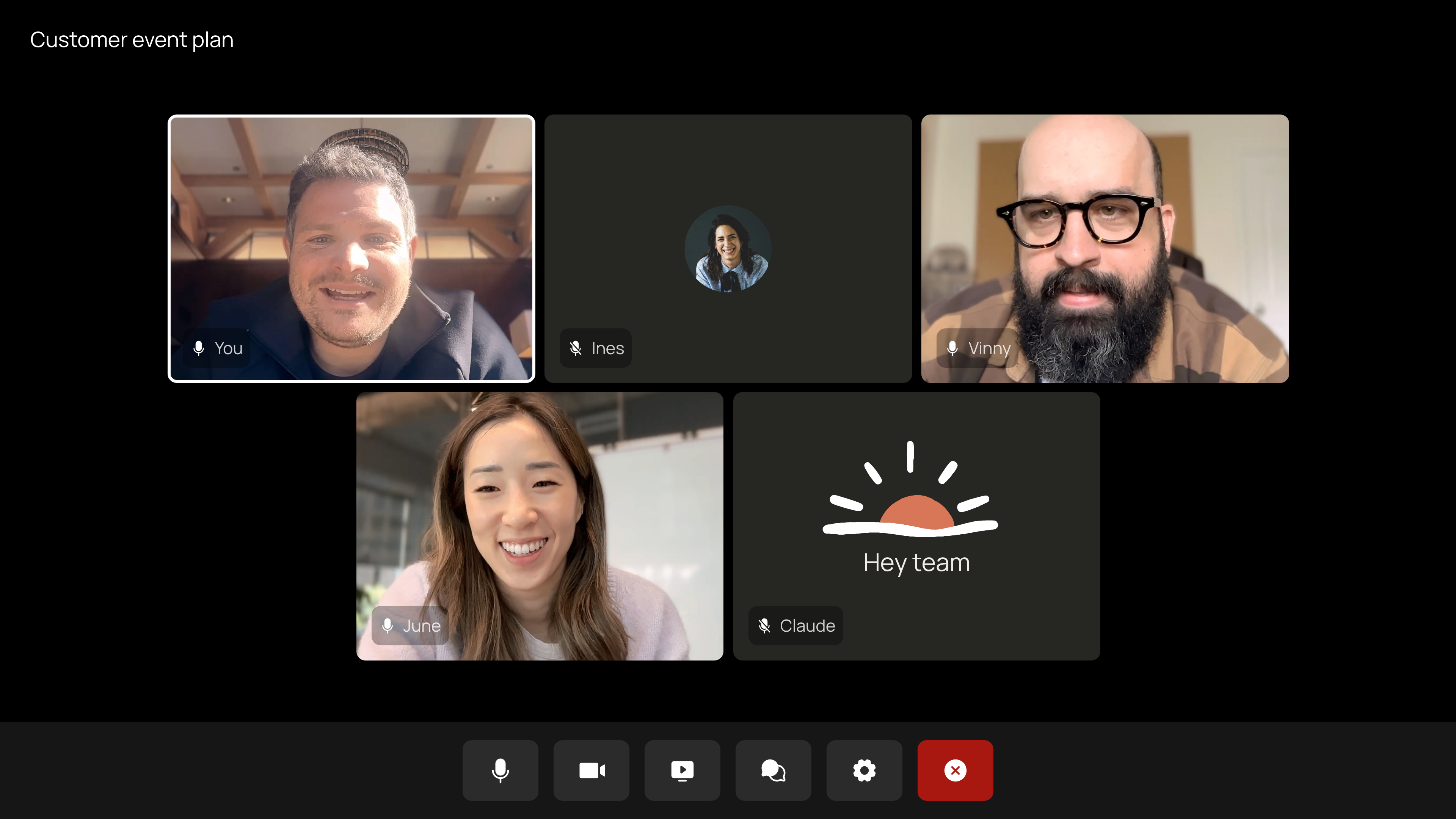
ClaudeがGoogle Meetの会議に、姿の見える参加者として入る。議論が終わる前に、ドキュメント、ホワイトボード、メモ、アクションアイテムが形になる。既定ではテキストで答えるだけ。他人の接続ツールを使う前には、その本人の許可を取る。外部ゲストがいる会議には、既定では入らない。
Claudeは会議で何をするのか?
Claude Meetingsは、Claudeを動画会議に目に見える参加者として参加させます。発言はせず、初期設定ではテキストで回答しますが、チームの誰からでも会議中に呼び出せます。
Claudeは目に見える参加者(会議画面にそのまま姿を確認できる参加者)として参加し、会議チャットに通知を投稿します。チームメンバーが声で直接質問することも、チャットで入力して質問することもできます。初期設定では、テキストで回答し、音声では話しません。
接続済みのツールは、許可が得られた場合に利用できます。最初の会議で尋ね、許可されれば、その後はそのまま有効です。現時点で口頭による質問には煩わしい点があります。Claudeは毎回、誰の発話かを必ず確認します。チャットに投稿した回答は、会議に参加している全員に見えます。
保存されるのは文字記録、要約、画面の説明であり、音声ではありません。初期設定では、招待対象に組織外の人物が含まれる場合、Claudeは会議に参加しません。会議中に外部の人物が加わると、Claudeは退出します。管理者はこの制限を解除できます。その場合、Claudeはチャットに通知を投稿するだけで、チャット上の回答は行いません。
会議に参加する前に、在席者全員が文字起こしに同意しているかを確認してください。
会議が終わる前から、案を編集できる
Claude Meetingsは、議論の中でチームが話したイベント案を、編集を続けられる作業用資料にまとめます。
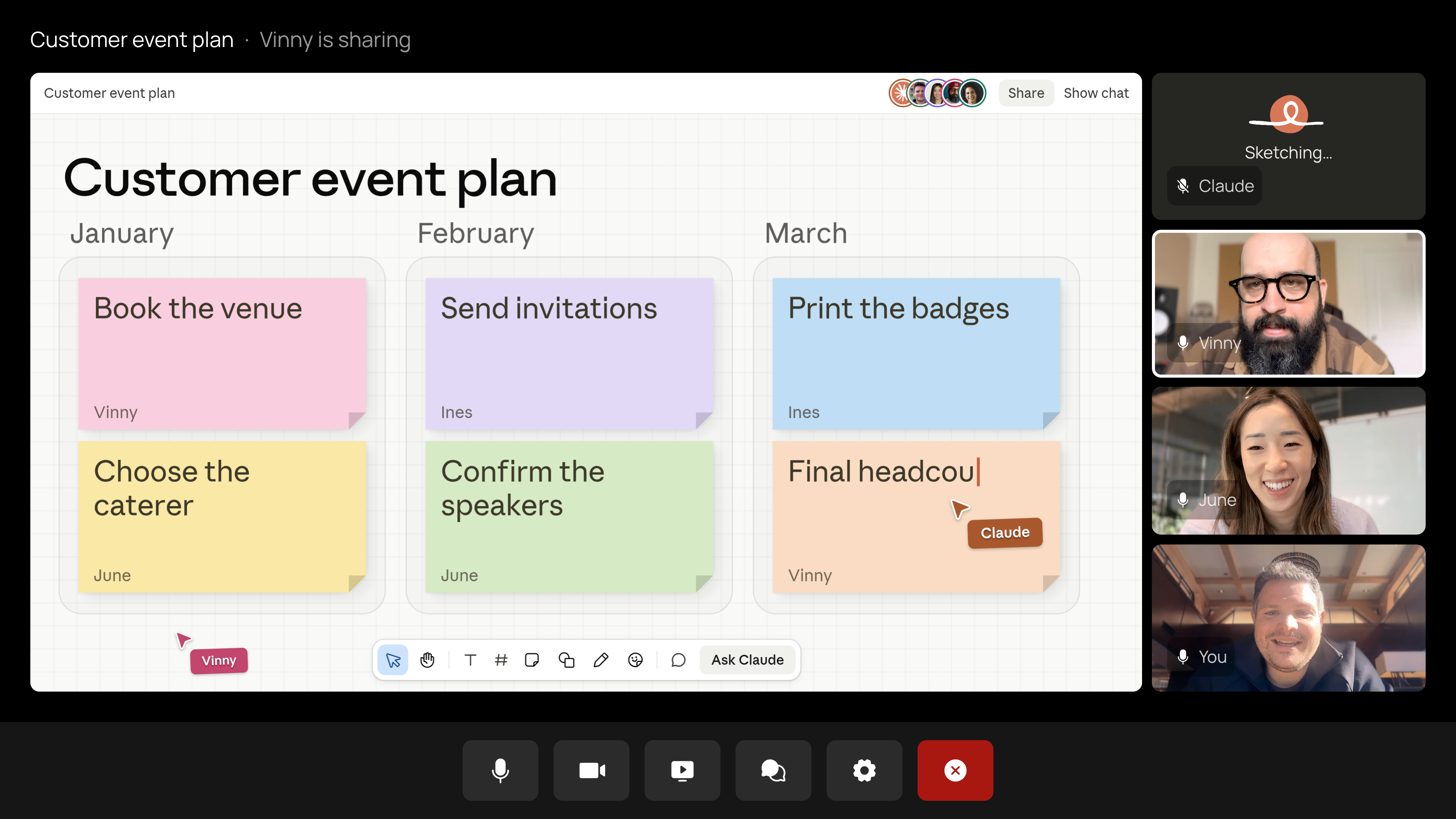
公式の例は具体的です。チームが顧客向けイベントの企画をしている最中、Claudeも通話に参加しています。ある参加者が「Claude、この企画のドキュメントを書いて」と実際に話しかけると、Claudeはチームがこれまでに言及した内容をドキュメントにまとめます。招待された同僚は議論を続けながら、その計画へ直接編集を加えられます。
この計画は、Claudeに渡した時点で完成して変更できなくなるものではありません。予算について議論し、ある参加者がClaudeに「去年このイベントにいくらかかった?」と尋ねると、Claudeはまず許可を得てから調べ、結果を会議チャットに投稿して現在の計画と比較します。スケジュールについて話した誰かがホワイトボードへ移すよう頼めば、チームはドキュメントの横に日程を組み立てられます。
会議が終わると、メモ、アクションアイテム、計画、ホワイトボードはclaude.aiの会議ページに保存されます。その後は、自分が参加した会議に戻ってClaudeへ追加の質問をしたり、カレンダーから次の会議へ追加したりできます。
なぜ他の参加者のツールデータを読み取れるのか?
Claudeは、会議内で参加者の接続済みツールを呼び出す際、「ツールが接続されている」ことを「自由に読み取れる」こととは扱いません。まず、そのツールの所有者に尋ねます。許可されてから資料を確認し、回答を会議チャットへ投稿します。
許可は会議全体ではなく、個人ごとに付与されます。Claudeが誰かの接続済みツールを初めて利用するときは尋ねます。本人が同意すれば、この承認はそのまま継続して使えるため、毎回確認する必要はありません。
口頭で名前を呼ぶ方式には、身元確認という追加の手順があります。現在のClaudeは口頭で呼ばれるたびに、誰の発言かを改めて確認します。理由は明確です。会議には複数の声が混在しており、「Claude」という一言だけでは、その要望をどの人物のものと判断できません。当該ツールのデータと権限も、許可した個人に紐づきます。
許可が得られると、Claudeは必要な資料を探し、結果を会議チャットへ投稿します。公式の例では、チームが予算について議論している最中、ある参加者が去年のイベント費用について尋ねました。Claudeはまず照会許可を求め、その後、結果をチャットに投稿し、参加者が一緒に閲覧・比較できるようにします。
チャット欄は、質問者だけのためのプライベートウィンドウではありません。Claudeが投稿した回答は、その会議のすべての参加者に見え、許可を得て読み取った内容も、全参加者に表示される場合があります。
会議後にも、記録を編集できる
Claudeは、各会議の専用ページをclaude.ai上に作成し、議論で生まれた文字資料をまとめて保存します。保存されるのは後続の処理に使える内容であり、会議音声ではありません。
ページには、会議メモ、文字記録、会議中にClaudeが作成した内容が含まれます。チームメンバーは会議後、対応するページへ直接戻って閲覧・編集でき、チャット記録から資料を1文ずつ組み立て直す必要がありません。
境界を明確にしておきます。公式、自動参加を有効にする前に、チームメンバーがすべての参加者が文字起こしに同意しているかを確認する必要があると注意しています。この機能は最初から会議内容を処理します。追記ではなく、ページへ何を置けるか、誰が閲覧できるかを左右します。
ページの共有範囲は、組織内共有の権限設定に従います。招待されたメンバーはページを閲覧でき、Claudeが作成した内容を編集できます。その他の同事へ共有する必要がある場合は、会議ページから直接、組織内の他の人物へ共有できます。共有範囲は組織内に限定されており、会議ページが外部ゲストに公開されることを意味するものではありません。
保存対象は3種類で、文字記録、要約、画面説明です。文字記録は議論の内容を再現し、要約は会議の流れを圧縮して示し、画面説明には共有画面内でClaudeが認識できる情報が記録されます。音声自体は保存対象外です。ページに残るのは議論と画面を文字化した資料であり、録音の再生はできません。
これらの記録は後続の作業にも使えます。メモやClaudeが作成した計画などは引き続き編集でき、読み取り専用の会議アーカイブではありません。
外部ゲストが参加した場合、Claudeも参加できますか?
初期設定ではできません。組織外の人物が会議に招待されると、Claudeは会議の外に留まります。途中から外部の人物が加わった場合も同じで、Claudeは退出し、傍聴や議論の処理を続けません。
管理者が設定を変更すれば、外部ゲストを含む会議にもClaudeを参加させられます。許可の可否を決めるのは管理者の設定であり、参加者がその場で口頭同意するかどうかではありません。
許可された後、Claudeは参加者として会議内に現れ、会議チャットへ通知を投稿して、外部ゲストにAIも参加していることを伝えます。チャット上の質問には回答しませんが、外部ゲストの発言もClaudeが生成するメモと文字記録には含まれ、チームが後ほど会議ページを閲覧した際にも確認できます。
誰がClaude Meetingsを利用できるか?4つの条件を先に確認
Claude Meetingsはベータ版としてTeamおよびEnterpriseプランへ提供されていますが、「会議に参加できる」ことは、すべてのチームと組織がそのまま利用できることを意味しません。有効化前に、プラットフォーム、管理者設定、データ構成、利用量に関する条件を確認する必要があります。
TeamプランではClaudeの招待が初期設定で許可されており、管理者は無効化できます。Enterpriseプランでは、管理者が全部または一部の組織に対して有効化するかを決めます。Teamの責任者は、管理者が初期設定を変更していないかを確認する必要があります。Enterprise管理者は、対象外の組織を把握し、「招待したのに機能が使えない」という全社展開の事態を防ぐため、適用対象の範囲も確認しなければなりません。
現在はGoogle Meetのみに対応しており、他の動画会議プラットフォームではまだ利用できません。Microsoft TeamsやZoomなど、Claudeを利用するチームは同じ参加手順をまだ利用できません。公式では他プラットフォームも近日公開予定としていますが、具体的な日程は示されていません。
プラットフォーム以外にも、より厳格な制限があります。ゼロデータリテンションゼロデータ保持(利用データをプラットフォームに保存しない)を有効にしている場合、HIPAA対応構成を採用している場合、顧客管理型暗号鍵(データの暗号化鍵を顧客自身が管理する方式)を利用している組織など、現時点では利用できない組織があります。HIPAA対応とは、米国「医療保険転付責任法」関連利用を想定したコンプライアンス構成を指します。管理者は、対象組織がこれらの制限に該当しないかを確認する必要があり、Enterpriseを契約しているだけで利用できるとみなしてはいけません。
ベータ期間中の料金にも条件があります。TeamおよびEnterpriseの会議メモ、文字記録、会議内の回答は無料です。ただし、回答にチームメンバーが接続した外部ツールが利用された場合は、プランの利用量に算入されます。Claudeが会議中に作成したドキュメント、ホワイトボード、その他の成果物は、2027年2月10日まで無料です。
出典:Claude公式製品ブログ「Introducing Claude Meetings」(2026年11月12日)。本文中の機能、制限、無料期間は、公開時のベータ版説明に基づきます。機能およびプランの状態は、後に変更される可能性があります。