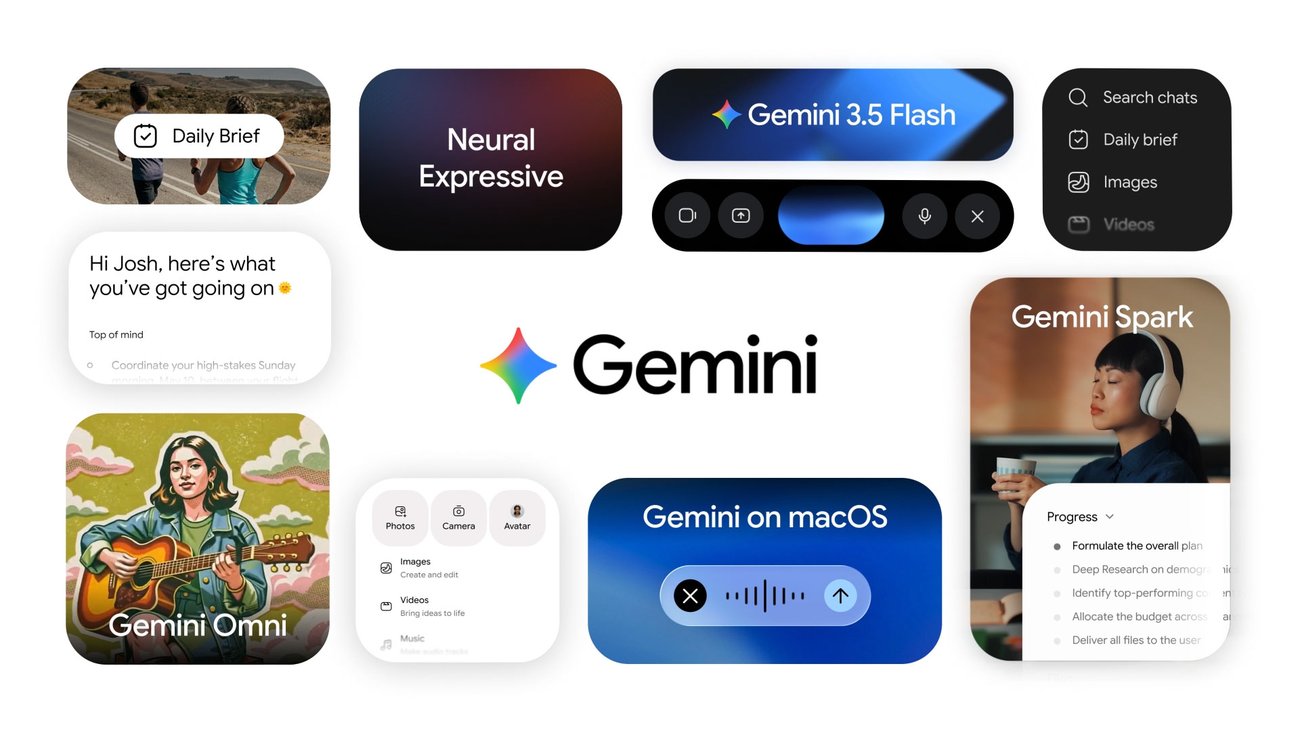
GoogleがMac版Geminiに「コンピューター操作」機能を追加した。独立ウィンドウ内でクリックやスクロール、入力を行い、ユーザーはその様子をリアルタイムで見ながらワンクリックで止められる。ログインと支払いの場面では手を止めて確認を待つ設計だ。
Gemini はアプリを横断してタスクを引き継ぎ、1 つのアプリから次のアプリへ進む
Gemini の Mac デスクトップ版に「コンピューター操作」機能が追加された。フォルダー、アプリ、Web ページの間で複数手順のタスクを引き継ぎ、ユーザーが目標を示すだけで、gemini が自分で一つずつ手順を完了できる。
何をするのか。Mac のデスクトップアプリやウェブサイト上で、クリック、入力、フォームの記入までを連続して実行する。ユーザーがタスクを与えれば、アプリを一つずつ手動で切り替える必要はない。2026 年 11 月 19 日、Google は Gemini の更新履歴でこの機能を発表した。
Google はこの機能を Computer use(AI にコンピューター上のインターフェースを操作させる機能)と呼んでおり、個人向け Google アカウントを使い、18 歳以上の米国向け Google AI Plus、Pro、Ultra サブスクリプション契約者に対して、英語で段階的に提供開始した。
Google が挙げた例は、ユーザーがスケッチを描き、Gemini が Blender(3D モデリングソフト)内でクリック、スクロール、入力を行い、スケッチをボーンで動かせるようにした 3D モデルに変換するものだった。「リグ付け」とは、モデルの各部分に可動構造を持たせることで、単に三次元の外観を生成することではない。
ユーザーは Gemini が使用できるアプリを指定できる。独立ウィンドウ内で動作し、操作はリアルタイムで確認でき、ワンクリックで停止できる。ログインや支払いでは停止してユーザーを待つ。詳細は次のセクションで説明する。
Gemini が代わりにクリックできるが、支払いの承認は自分で行う
Gemini による代操作は、Mac 全体を渡すことではない。クリック、入力、フォーム入力を独立ウィンドウ内で行い、ログイン、支払い、機密性の高い操作に関する最終判断はユーザーに残す。
前述の Computer use(AI にコンピューター上のインターフェースを操作させる機能)では、Gemini はフォルダー、アプリ、Web ページの間で複数手順のタスクを引き継ぎ、クリック、スクロール、入力を行える。操作過程は独立したリアルタイムプレビューウィンドウに表示され、ユーザーは自分の画面とマウスポインターを引き続き使用できる。
任せる範囲はどこまでか。境界は3つの仕組みで引かれている。
つまり、入口の検索、ボタンのクリック、内容の入力は Gemini が行えるが、本人認証と支払いはユーザーが行う。権限と確認手順を分けることで、直接支払いを避ける設計だ。ユーザーが Gemini に使用を許可するアプリを自分で選び、ログインや支払いなどの場面ではタスクを停止して確認を待つ。
従来の専用 API やプラグインでアプリに接続する方式とは何が違うのか。Computer use は Web ページとデスクトップのインターフェースに直接対応し、手動でつなぎ合わせる必要があったクリック、入力、フォーム入力を 1 つのタスクとして処理する。ユーザーは独立ウィンドウ内の実行過程を確認でき、ワンクリックでいつでも停止できる。
どのアプリでも同様に Gemini に任せられるのか。現在のリリースノートが明確に示しているのは、ログイン、支払い、一部の機密性の高い操作について停止または確認を求める仕組みだけである。各類のウェブサイトで必要な権限や、異なる OS 上の仕組みの完全なテスト結果については説明されていない。公式のデモンストレーションは機能の動作を示すが、すべてのサードパーティ製アプリでの安定性を証明するには十分ではない。
この機能を推進した Google の Josh Woodward 副社長は X 上で、ユーザー要望が最も多い機能の一つだと述べた。これは需要の高さを示すものであり、サードパーティによる再検証や信頼性を裏付けるものではない。実際の利用では、権限選択が分かりやすいか、停止を正確に理解できるか、停止後に本当に操作を続けないかを確認する必要がある。
Gemini が代わりに操作できても、ログインと支払いには自分で承認が必要
Gemini は Mac 上でアプリを横断してクリック、入力、フォーム入力を行う。制限となるのは「できるかどうか」ではなく、どの操作で判断権を人間に戻す必要があるかだ。
Google は Mac 版 Gemini に Computer use(モデルにコンピューター上のインターフェースを操作させる機能)を追加した。独立ウィンドウ内で複数手順のタスクを実行でき、ユーザーはリアルタイムの過程を確認してワンクリックで停止できる。自分の画面とマウスも引き続き使用できる。これにより、代操作は単なるデモンストレーションから、観察と中断が可能なデスクトップの作業工程へ変わった。
ログインと支払いが関わる場合、処理は停止してユーザーの確認を待つ。ログインはユーザーの本人確認との関係を形成し、支払いは実際の資金を動かす。これらの操作はクリックだけでなく、権限と責任を取り扱う別のルールが必要だ。そのため Google の設計には明確な境界が置かれている。クリックできることは、クリックしてよいことを意味せず、フォームに入力できることも、送信してよいことを意味しない。
境界は操作の種類ごとに引かれる。ユーザーは、Gemini が使用できるアプリをあらかじめ選択できる。システムは Mac 全体の制御権をデフォルトで取得するのではなく、「自動で行ってよい操作」と「停止して確認すべき操作」を分けている。公式説明によると、Gemini は機密性の高い操作の前に確認を求める場合がある。
支払い場面ではその設計がより明確になる。Google Pay Tasks in Gemini(Gemini でバックグラウンド実行できるタスク)は商品の再入荷や値下げを監視し、予算上限内で注文を準備した上で、項目ごとの明細をユーザーが確認できるよう渡す。ユーザーが承認をクリックし、端末認証を完了した後に、Gemini は決済を進める。カード番号は事業者から分離されるが、ポイント、キャッシュバックなどの特典はカード所有者に帰属する。
フォルダー、アプリ、Web ページを横断してタスクを完了するほど、すべての手順を一気に進めることはできない。停止が示すのはまさに権限の境界である。画面を可視化し、いつでも停止できるようにして、過程の制御不能を防ぐ。ログイン、支払い、機密性の高い操作には確認を要求し、結果の制御不能を防ぐ。
2026 年 11 月 19 日時点で、この機能は英語版を通じて、米国の Google AI Plus、Pro、Ultra サブスクリプション利用者に提供されており、18 歳以上で個人用 Google アカウントを使用するユーザーに限られる。
公式のデモンストレーションでは、Blender 上のスケッチがリグ付け済みの 3D モデルに変換されたが、サードパーティによる再検証結果は提供されていない。このデモは処理過程を提示できることを示すが、異なるウェブサイト、決済経路、OS の権限設定の下でも、これらの境界を安定して守れることまでは証明していない。
操作ovid学会了後、Gemini はどこに境界を引くのか
コンピューター操作機能は Gemini を「答えるツール」から「弁事を任せるツール」へと進めるが、現時点では管理された範囲内で展開されている。ユーザーが使用可能なアプリを選び、ログインと支払いで停止し、機密性の高い操作では追加で確認が求められるかもしれない。
Google は 2026 年 11 月 19 日に Gemini Mac 版を更新し、この変化を示した。Gemini は独立ウィンドウ内でフォルダー、アプリ、Web ページを横断して複数手順のタスクを実行し、クリック、スクロール、入力をその場で行う。公式の例は、簡単なスケッチを Blender 内でリグ付け済みの 3D モデルに変換するものだった(三次元モデルを作成するためのソフト)。映像で本当に見るべきはモデリング結果ではなく、カーソル操作とリアルタイムプレビューが同時に現れている点だ。エージェントが手順を引き継ぐ一方、ユーザーは何をしているかを見ることができる。
この機能は「デスクトップエージェント」の方向に対応する。ユーザーが目標を示すと、AI は説明やコードを返すだけでなく、処理をそのまま進める。Tasks と Mac のコンピューター操作は別の製品ラインではない。Google のデスクトップページでは、Tasks はバックグラウンド実行し、各アクションをワンクリックで承認する位置に配置されている。一方、コンピューター操作では、Gemini が独立ウィンドウ内でアプリやウェブサイトを横断してクリック、入力、フォーム入力を行う。どちらも「回答を待つ」方式を「バックグラウンドで実行し、完了後に通知する」方式へ変えている。
検証可能な境界も現れ始めている。コンピューター操作機能はまず英語版で、米国の個人用 Google アカウントを使う Google AI Plus、Pro、Ultra サブスクリプション料者に、18 歳以上を対象として提供される。既存の資料には、コンピューター操作機能がカバーするアカウントと地域の完全な範囲は示されていない。Tasks の無料提供範囲をそのままコンピューター操作の地域一覧とみなすことはできず、アカウント階層も混同してはいけない。支払いの境界については前述のとおりだ。
看点不只是「どれだけ正確にクリックできるか」だけでなく、これらのシステムが観察可能な制御境界を遵守できるかどうかである。ユーザーが使用するアプリを選べること、実行をいつでも停止できること、ログインと支払いは必ず確認を待つこと、機密性の高い操作では追加で確認が求められる可能性があること。制御権が常にユーザーの手元に残るかどうかが、この機能を日常的に信頼できる魚依赖できるかどうかの前提となる。
今何を試せて、何を待つべきか
先に結論を分けておく。今すぐ試せるのは Tasks のほうで、Mac の代操作は待つ側だ。Gemini の Mac 代操作は実際のコンピューター操作をすでに含んでいるが、現時点では全員には利用できない。米国で条件を満たすサブスクリプション契約者にのみ開放されているため、まず利用資格を確認すること。英語版、18 歳以上、個人用 Google アカウント、Google AI Plus / Pro / Ultra サブスクリプション という条件を 1 つでも欠けば利用できない。該当しない場合は、公式に提供範囲の拡大を待つべきであり、まだ配信されていない機能をすでに使えるとみなしてはいけない。
Tasks には、待つ必要なく試せる経路がすでに用意されている。米国、インド、カナダ、オーストラリア、日本、韓国で無料提供されており、基盤には Google の Hydrogen 4 モデルが使われる。単なる提案を生成するのではなく、バックグラウンドで複数手順のプロジェクトと反復作業を実行できる。例えば、メールとカレンダーをまとめて毎日のダイジェストを作成したり、旅行の行程を組み立てたり、反復的な調査を自動実行する。完了するとユーザーに通知が届く。
まずリスクの低い反復タスクで、信頼性を観察する。毎日行うダイジェストを設定し、取得した情報、生成結果、通知時刻を連続して確認する。精度や失敗率に関する公開データはなく、1 回うまく完了しただけでは、すべての作業を安定して引き受けられることを証明しない。
金銭が関わるタスクでは、確認プロセスを注意深く確認する。Google Pay で再入荷や値下げの監視タスクを登録し、商品と最高価格を設定する。予算内の商品が見つかった場合、Gemini はチェックアウトページと項目ごとの明細を生成するが、直接購入はしない。ユーザーが明示的にクリックして端末認証を完了させると、決済が続行される。
この設計は「商品の発見」と「支払いの承認」を分けている。ただし、価格変動、在庫の変化、商品が本当にニーズに合っているかは、ユーザーが最終承認前に確認しなければならない。Mac 代操作でも、ログインや支払いで停止し、機密性の高い操作については追加で確認を求める場合がある。いつでもワンクリックで停止できる。あるタスクを手放せるかどうかを判断する重要なのは、クリックできるかどうかではなく、どの段階で制御権をユーザーに戻す必要があるかだ。
アカウントの利用資格を確認する。米国内に居住し、18 歳以上で、個人用 Google アカウントを使用し、条件を満たす Google AI Plus、Pro、Ultra サブスクリプションを保有していることを確認する。
Tasks で毎日のダイジェストを設定し、要件どおりメールとカレンダーを読み取り、完了後に通知できるかを観察する。
支払いタスクには商品と最高価格を明確に記載し、承認前にチェックアウト明細を項目ごとに確認する。ワンクリックを既定の同意とはみなさない。
Mac のコンピューター操作機能が自分の地域とアカウントに開放された後、いつでも停止できる独立ウィンドウで実行過程を観察する。
情報源は Google Gemini 公式の X 投稿と Gemini 公式リリースノート。コンピューター操作機能、可視化された独立ウィンドウ、ログインと支払いで停止する境界については公式発表に従う。対象アカウントと地域の全範囲は公開されていない。