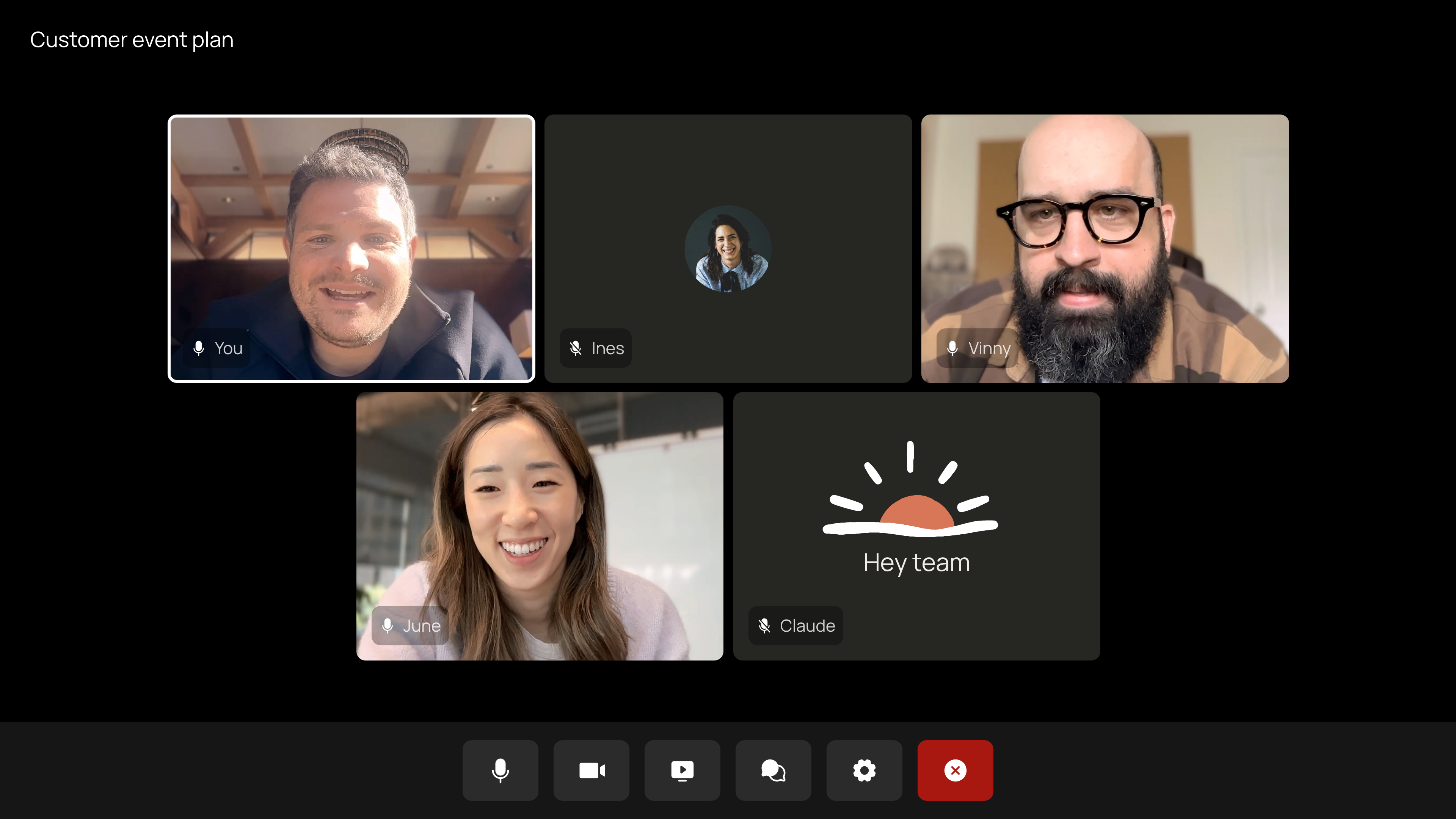
Claude 现在会以可见参会者身份进入 Google Meet,讨论还没结束,文档、白板、笔记和行动项已经同步成形。它默认只用文字回答,调用某位参会者已连接的工具前先向本人申请许可;会议邀请组织外人员时,它默认不加入。能进哪些会、能看什么、谁批准调用工具,仍由套餐、权限和访客规则决定。
Claude 坐在会里,到底干什么?
Claude Meetings 让 Claude 以可见参会者的身份进入视频会议。它不发言,默认只用文字回答,但团队在讨论中随时可以叫它。
它以可见参会者(会议界面中能直接看见的成员)身份加入,并在会议聊天里发布一条通知。团队成员可以直接开口问,也可以在聊天里打字问。默认情况下,它用文字回答,不出声。
它能用上你连接的工具,前提是得到许可。第一次会先问,答应之后就一直有效。目前口头提问还有个麻烦:它每次都要确认是谁在说话。聊天里发的回答,全会议的人都能看见。
它保存的是文字记录、摘要和屏幕描述,不存音频。默认设置下,只要邀请里有组织外的人,它就不进会;会中途有外部人员加入,它会退出。管理员可以放开这条限制,那种情况下它只在聊天里发通知,不在聊天里回复。
上会之前,先确认在场每个人都接受被转录。
会议还没散,方案已经能改了
Claude Meetings 会在讨论中把团队说过的活动方案整理成可继续编辑的工作材料。
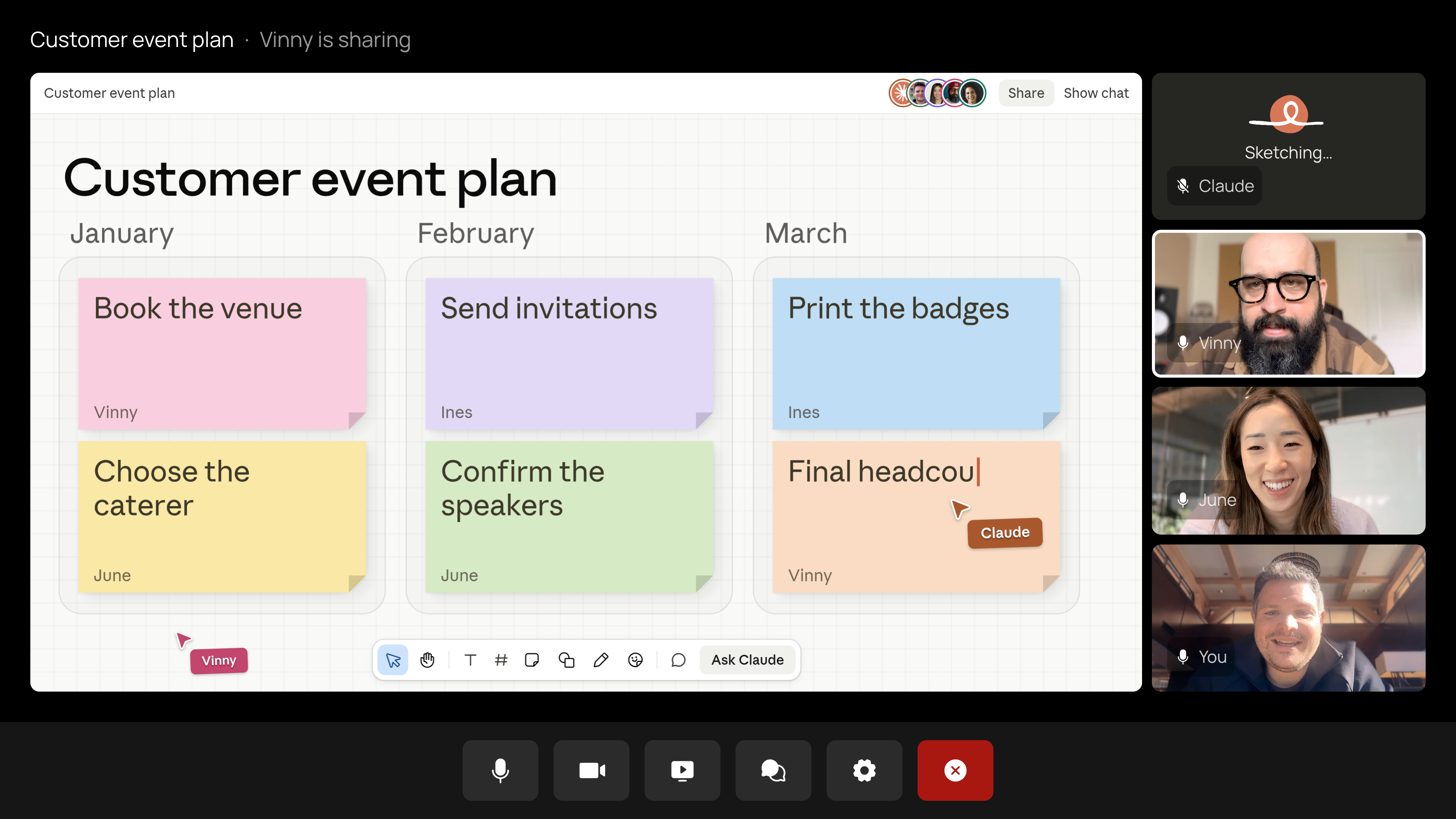
官方举的例子很具体。团队在策划一场客户活动,Claude 也在通话里。有人直接说:「Claude,为此计划开始写一份文档。」Claude 就把团队迄今说过的内容写成文档,收到邀请的队友一边继续讨论,一边就能改这份计划。
这份计划不是交给 Claude 后就锁定的成品。讨论预算时,有人问 Claude 去年这场活动花了多少,它先征得同意再去查,把结果发在会议聊天里,和当前方案做对比;聊到时间安排,有人让它放到白板上,团队就在文档旁边一起排期。
会开完,笔记、行动项、计划和白板都留在 claude.ai 的会议页面。之后可以回到自己参加过的会议向 Claude 追问,也能从日历里把它加进下一场。
它凭什么读别人的工具数据?
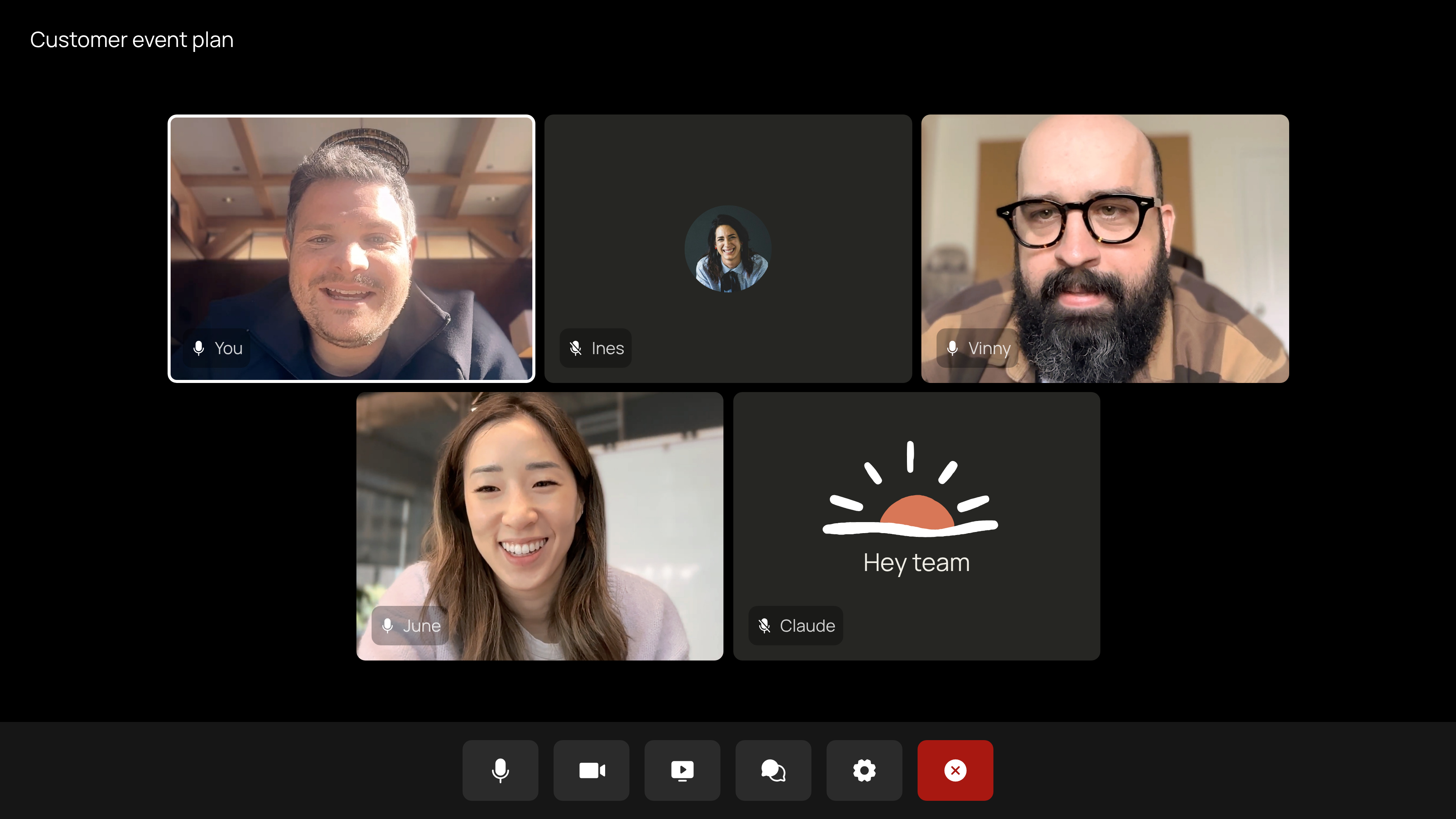
Claude 在会议里调用某位参会者已经连接的工具前,不会把“工具已连接”当成“可以任意读取”。它先问工具所属的那个人。获准后,才去查找资料,并把答案发到会议聊天中。
许可按人授予,不按会议统一放行。Claude 第一次使用某人的已连接工具时会询问;本人同意后,这次批准可以继续沿用,不需要每次重新确认。它用的是每个人各自连接的工具,也就必须取得那个人的许可。
口头点名还多一道身份核验。当前 Claude 每次被口头叫到,都会重新确认说话者是谁。原因很直接:会议里连着多个人的声音,它不能仅凭一句“Claude”判断该把请求归到谁名下。该工具的数据与权限,也随之绑定到获准的那个人。
得到许可后,Claude 会查找所需资料,把结果发进会议聊天。官方示例是:团队讨论预算时,有人询问去年的活动花费,Claude 先申请查询许可,再把结果贴到聊天中,供参会者一起查看和比较。
聊天区不是只给提问者看的私聊窗口。Claude 发出的回答对本次会议的所有参会者可见,获准读取的内容也可能在全体参会者面前展示。能不能接入工具不是重点,本人放行、答案公开,才是这套流程的底线。
散会之后,记录还能接着改
Claude 会为每场会议在 claude.ai 建立独立页面,把讨论留下的文字材料集中放进去。它保存的是可继续处理的内容,不是会议音频。
页面包含会议笔记、文字记录,以及 Claude 在会议中创建的内容。团队成员会后可以直接回到对应页面查看和修改,不必再从聊天记录里逐段拼材料。
先说清楚边界。官方提醒,在启用自动加入前,团队成员需要确认所有参会者都接受被转录——这项功能从一开始就会处理会议内容。这条不是附注,它决定了页面里能放什么、谁能看。
页面采用组织内协作的权限范围:受邀成员能够查看页面,也可以编辑 Claude 创建的内容;需要给其他同事时,可以从该会议页面直接分享给组织内的其他人。分享范围限定在组织内,不能据此理解为会议页面对外部访客开放。
保存范围有三类:文字记录、摘要和屏幕描述。文字记录用于还原讨论内容,摘要提供压缩后的会议脉络,屏幕描述记录共享屏幕中 Claude 能够识别的信息。音频本身不在保存范围内——页面留下的是讨论和屏幕的文字化材料,不能回放录音。
这些记录还能继续承接工作:笔记和 Claude 创建的计划等内容仍然可以编辑,不是只读的会议存档。
有外部访客加入,Claude 还能参会吗?
默认不能。只要会议邀请了组织外人员,Claude 就会留在会议之外;如果外部人员中途加入,Claude 也会退出,不会继续旁听或处理讨论。
管理员可以改变这一设置,允许 Claude 参加含外部访客的会议。这里的允许是明确的管理员设置,不是参会者临时口头同意;默认状态下,外部访客仍会触发退出。
获准之后,Claude 会以参会者身份出现在会议中,并在会议聊天里发布一条通知,让外部访客知道 AI 也在场。它不会在聊天里回复问题,但外部访客说的话照样会进入 Claude 生成的笔记和文字记录,团队之后查看会议页面时也能看到。
谁能用 Claude Meetings?四个条件要先核对
Claude Meetings 正以 Beta 版向 Team 和 Enterprise 计划开放,但“能加入会议”不等于所有团队、所有组织都能直接使用。启用前要核对平台、管理员开关、数据配置和用量规则。
Team 计划默认开放邀请 Claude,管理员可以关闭。Enterprise 计划由管理员决定为全部或部分组织开启。Team 负责人要检查管理员是否改过默认设置;Enterprise 管理员还要确认纳入范围,避免成员发起邀请后才发现功能没有开放。
当前只支持 Google Meet,其他视频会议平台尚未开放。准备在 Microsoft Teams、Zoom 等平台使用 Claude 的团队,暂时不能迁用同一套参会流程。官方称其他平台即将推出,但没有给出具体日期。
平台之外还有一道更硬的限制:有一类组织暂时不能用,包括启用零数据保留(不允许平台留存使用数据)、采用 HIPAA-ready 配置,或使用客户管理加密密钥(由客户自行掌控数据加密密钥)的组织。HIPAA-ready 指为美国《健康保险流通与责任法案》相关场景准备的合规配置。管理员要先确认组织是否命中这些限制,不能仅凭订阅了 Enterprise 就认定可用。
Beta 期间的计费也有边界。Team 和 Enterprise 的会议笔记、文字记录以及会议内回答免费;如果回答调用了团队成员连接的外部工具,则会计入套餐用量。Claude 在会议中创建的文档、白板及其他成果免费至 2027 年 2 月 10 日。
信源:Claude 官方产品博客《Introducing Claude Meetings》(2026 年 11 月 12 日);文中功能、限制与免费期限均按发布时 Beta 说明,功能及套餐状态可能随后调整。