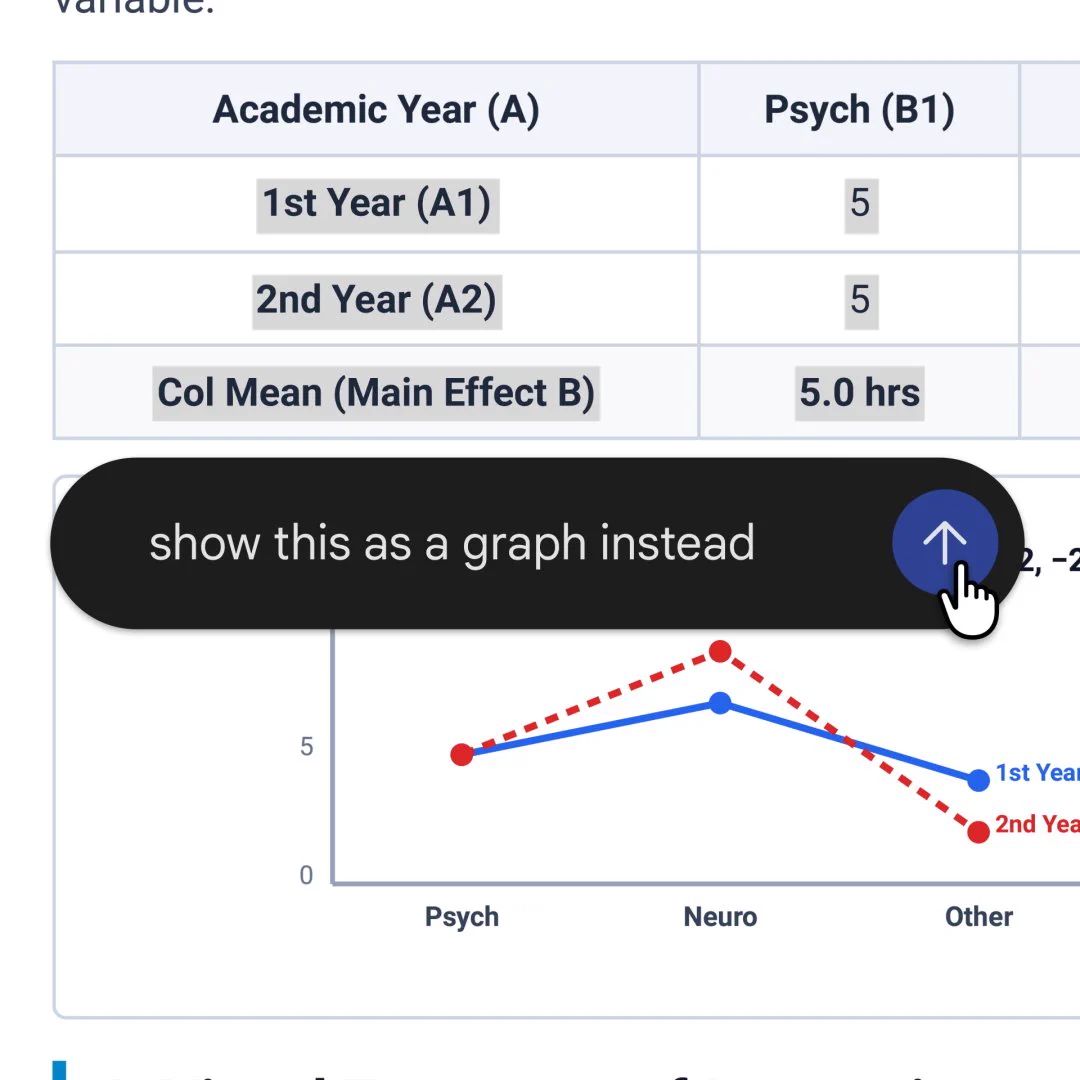
手書きの講義ノートをGeminiに渡すと、プレビューできるPDF学習ガイドがそのまま返ってくる。Googleは文書、PDF、プレゼンテーション、スプレッドシートの生成・プレビュー・編集を同じ会話に統合した。AIアシスタントは答える相手から、開いてすぐ使えるファイルを納品する相手に変わる。
Geminiはどのオフィスファイルを提供できますか?
Geminiは、ダイアログ内でオフィスファイルを直接生成、プレビュー、編集できます。文字を別のツールに貼り付けて整える必要はなくなりました。
現在サポートされているのは、ドキュメント、PDF、プレゼンテーション、スプレッドシートです。ドキュメントは講義資料や説明書などの文章》、PDFは配布・印刷できる完成版、プレゼンテーションは汇報に、スプレッドシートは表形式でのデータ表示に向いています。生成、プレビュー、編集はすべてGemini内で行えます。
形式はGoogle Docs、Google Sheets、Markdownファイル、TXTファイル、スライド、コードも選択できます。Google DocsとGoogle Sheetsは、それぞれGoogleのオンラインドキュメントとオンライン表計算に対応します。Markdownは、マークアップ記号で構造や書式を記録するプレーンテキスト形式です。TXTは、書式マークを付けない通常のテキストファイルです。コードもサポート対象であり、技術文書は通常のドキュメントに変換してから扱う必要はありません。
これらの機能はすべてのユーザーに提供され、Geminiが対応するすべての言語を扱います。地域や特定のプランで順次公開されるのを待つ必要はなく、Geminiを利用できる地域であれば利用できます。ダイアログが終わったときに得られるのは、提案や文章の下書きだけでなく、そのまま開いて確認できるオフィスファイルです。
手書きノートは、どうやって開けるファイルになるのか
すでに書いた手書きノートをGeminiに渡すだけで、PDF学習ガイドが出来上がります。先に文字起こしをしておく必要はありません。ノートのまま始めて、会話の結果をそのまま開けるファイルに変えられます。
要は、打ち直しと整え直しを省く話だ。Geminiが受け取った内容をもとに、学習ガイドという用途に合わせたPDFを作る。受け取るのは文章だけではなく、版式まで確認できるファイルになる。
プレビューが開くのは、ファイルができたことを同じ場所で確認でき、PDFの中身にもそのまま目を通せるからです。ダウンロードしてから保存先で該当ファイルを探し回る必要はありません。
Google Geminiの公式発表でも、この使い方は明示されています。生成されたファイルはGemini内で直接プレビューできる、という説明です。
このプレビューと編集は、端末をまたいでも同じように使えます。入口はウェブ版とモバイル版の2通り。紙のノートから始め、PCで続きを進め、最後はスマホで仕上げる、という進め方もできます。どの端末で終わらせるかを先に決めておく必要はありません。
手書きノートは画像の中の断片ではなく、Geminiのダイアログ上ですぐに開けるPDF学習ガイドになります。
生成後、ファイルの中身はどう直せる?
生成されたファイルでも、編集の入口はひとつに固定されない。手を動かして直接調整する道もあれば、Geminiに直したい範囲だけを囲ませて処理させる道もある。
いちばん直接的なのは、内容を自分で書き換える方法だ。生成結果がファイル編集画面に出ていれば、文章を直すのも段落を組み替えるのも自分でできる。プロンプトに戻ってファイル全体を生成し直す必要はない。名前の訂正、説明文の追加、要件に合わない記述の削除など、直す場所がはっきりしている場面に向く。
もうひとつは、ファイル内の特定の箇所をハイライトし、Geminiに編集を頼む方法だ。ハイライトは「今回はここだけを処理する」という範囲をアシスタントに示し、どこを直すべきかを伝える役割を担う。ファイル全体を書き直さずに、修正対象がどの段落にあるかを絞り込める。
Geminiはハイライトされた指示に沿って文章を編集でき、視覚要素も編集できる。選んだ対象が本文なら文章の書き換えが、画像などの視覚要素なら視覚要素そのものの修正が主な作業になる。公式の紹介はこの2種類の編集を並べて説明しているが、選択できる視覚要素が具体的に何を含むかまでは説明していない。
どちらの修正方法も、同じ種別のオフィス作業を前提にしたものだ。つまり、生成されたファイルがその種別の編集画面で開ける状態であって初めて、手動修正もハイライト修正も機能する。逆に言えば、編集画面に表示されない形式のファイルでは、まず生成し直すところから始めることになる。
編集の途中でもGeminiにさらに質問できますか?
できます。ファイルの編集段階に入っても、Geminiは追加の質問を受け付け続けます。修正のたびに依頼をゼロからやり直す必要はありません。
Google Geminiの公式説明では、「追問」はファイルの生成・プレビュー・編集の流れに組み込まれています。まず1版を作り、そのファイルを軸に条件を足していく。前の結果を土台に修正を重ねる進め方です。
変わるのは作業のリズムです。手動で直した箇所やハイライトしてGeminiに処理させた部分は会話の文脈に残り、ユーザーは今の版を軸に会話を続けられます。
ただし、一度の追問でどこまで直せるかは公式説明では不明です。追問がカバーする指示の境界は示されておらず、修正が一度で完了するかはファイルの内容と依頼次第になります。
どのユーザーがこのオフィスファイル機能を利用できますか?
Geminiが使える地域なら、誰でも使える。有料プランも特定チームも関係なく、その市場の全ユーザーに開かれている。扱える言語もGemini本体がサポートする言語と同じだ。
「利用可能な地域」とはGeminiがすでにサービスを提供している市場のこと。ユーザー区分の線引きではなく公開範囲の話なので、まず自分の地域でGeminiが使えるかを見れば足ります。
端末も条件になりません。PDFのプレビューと編集はウェブ版でもモバイル版でも動き、デスクトップのブラウザでもスマートフォンでも同じ手順です。
対応するのはPDFだけではありません。テキストや表計算など複数の形式を同じ流れで扱えます。Markdown(見出しやリストの構造を記号で表すプレーンテキスト形式)もその一つです。
手書きの講義資料1ページをPDF学習ガイドにする場面でいえば、生成・プレビュー・部分編集・続けての追問までを同じファイル上でつなげられます。
情報源はGoogle Gemini公式Xへの告知です。同告知では、Geminiが利用可能な地域のすべてのユーザーとすべての言語に開放されると説明しています。PDFのプレビューと編集はウェブ版およびモバイル版に対応していますが、他の形式について端末ごとの具体的な対応範囲、編集の精度、第三者テストの結果は公表されていません。